Etapes de configuration du Winky
- Branchez en USB votre Winky (soit sur un ordinateur soit sur un chargeur de téléphone) et attendez que les 2 lumières soient vertes. Le temps d’attente est d’environ 1 à 2 min pour la première utilisation.
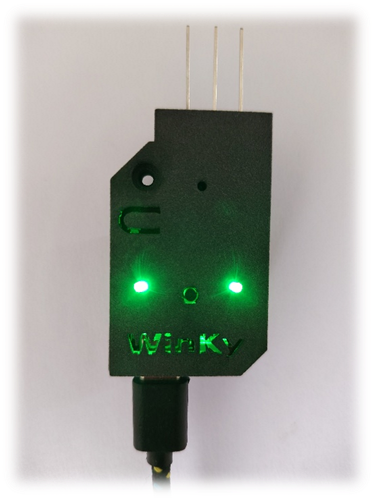
- Un réseau XKY doit apparaitre
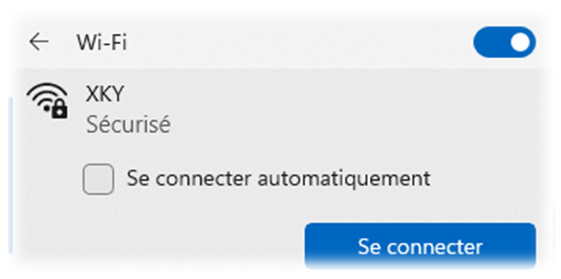
- Connectez vous dessus avec le mot de passe : oneforall
- Une page internet doit se lancer automatiquement. Si cela n’est pas le cas vous avez deux options :
- La première toujours au niveau de la connexion wifi, cliquez sur Ouvrir le navigateur et se connecter
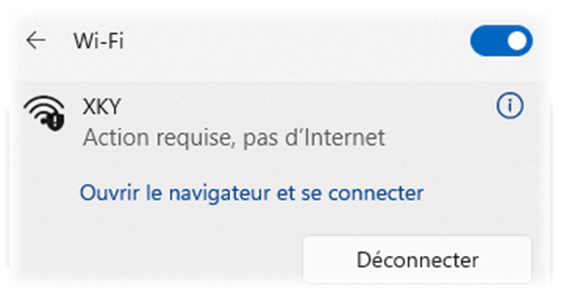
- Ou ouvrez votre navigateur internet (firefox, edge, chrome,…) et tapez dans la barre de navigation http://192.168.4.1

- Vous arrivez sur la page suivante
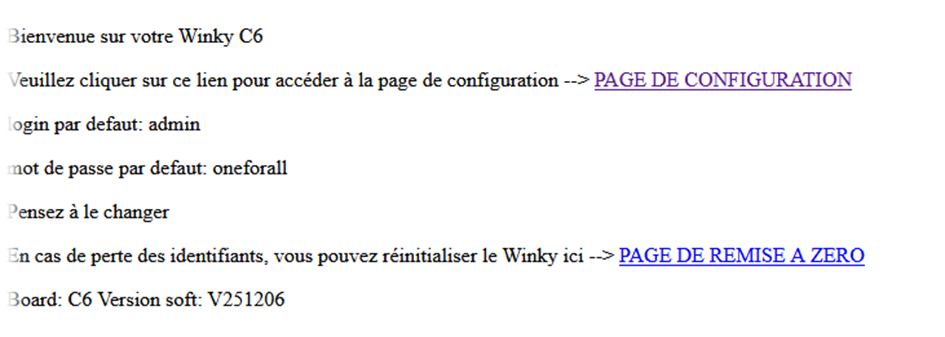
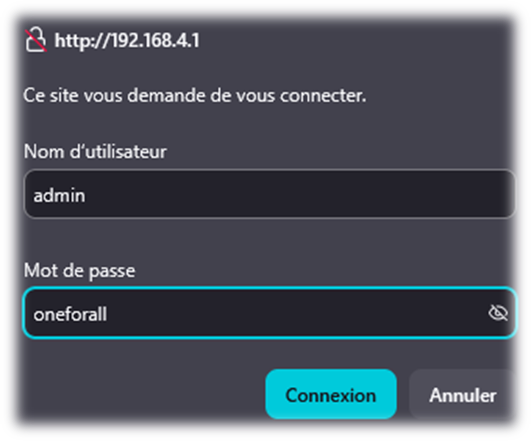
- Cliquez sur PAGE DE CONFIGURATION. Le site va alors vous demander un nom d’utilisateur et un mot de passe.
Mettez pour le nom d’utilisateur admin et pour le mot de passe : oneforall puis cliquez sur connexion
- Vous arrivez sur la page suivante :
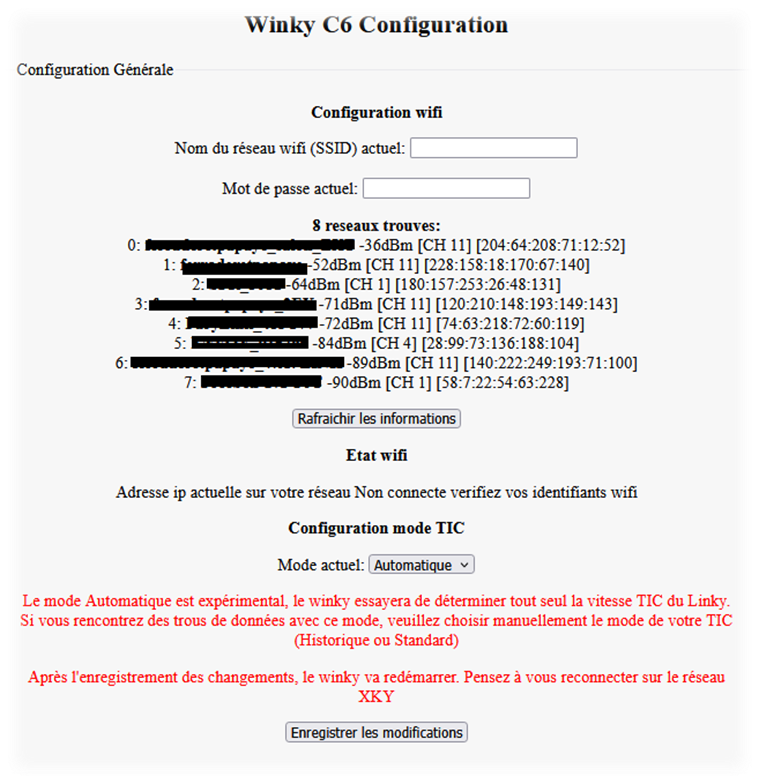
- Il ne reste plus qu’à mettre vos identifiants wifi et à renseigner la configuration de la TIC de votre Linky.
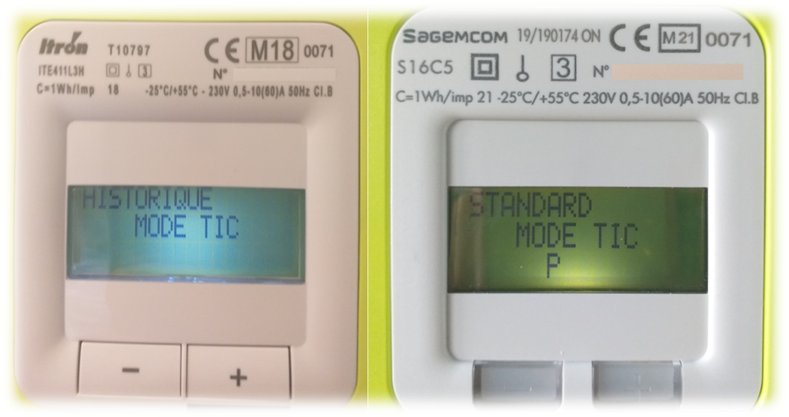
Pour connaitre le mode de votre Linky, vous devez aller au niveau de votre Linky et appuyer plusieurs fois sur le bouton + jusqu’à arriver à l’option Mode TIC comme sur la photo qui montre ici à gauche un Linky en mode historique et à droite un Linky en mode Standard.
(Un mode de détermination automatique est disponible sur le Winky mais il est expérimental pour le moment)
- Il ne reste plus qu’à cliquer sur le bouton Enregistrer les modifications et votre Winky va redémarrer.
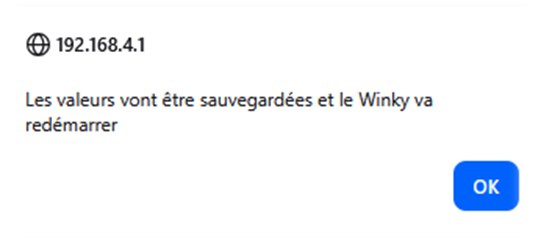
- Une fois les 2 lumières vertes de nouveau allumées vous pouvez alors débrancher votre Winky de l’USB et le brancher sur votre compteur Linky
Installation du Winky sur le Linky pour Linky Monophasé
- La première étape consiste à ouvrir le boitier de votre Linky. Il suffit de tirer sur le capot de couleur car cette partie est non plombée par ENEDIS et donc accessible légalement. Vous avez un emplacement vide en bas à droite avec marqué I1 I2 A
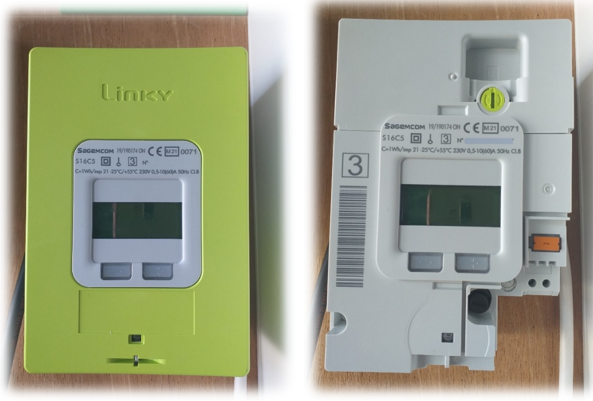
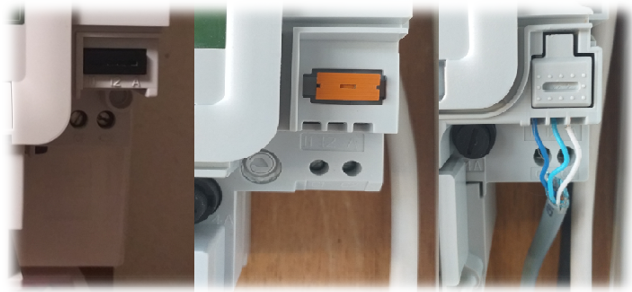
- Maintenant, repérez le bouton qui se situe juste au-dessus de cet emplacement. En fonction du fabricant du compteur Linky plusieurs variations peuvent exister.
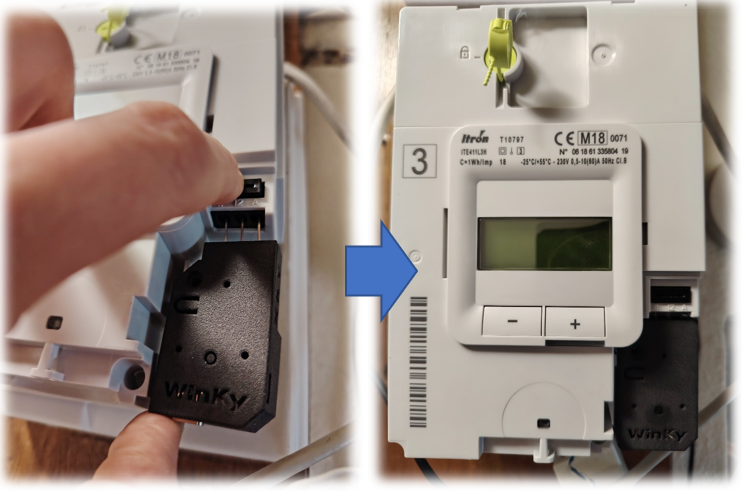
- Maintenant, en même temps que vous pressez sur ce bouton, veuillez insérer à fond les 3 broches du Winky dans les trous I1 I2 et A. Il se peut que pour certains fabricants l’insertion force un peu, cela est normal car le mécanisme permet d’éviter que les objets connectés sur la prise TIC ne tombent avec le temps.
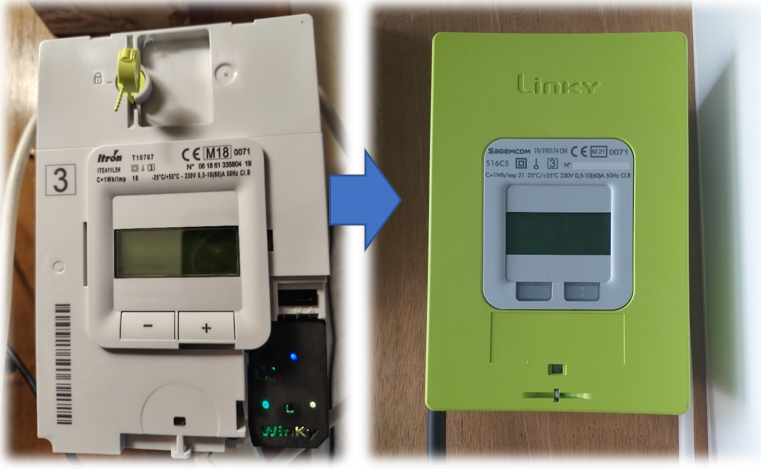
- Maintenant, attendez quelques instants que les lumières s’allument. Une fois allumées, vous pouvez maintenant de nouveau fermer votre Linky.
- Voilà, maintenant tout est en place et vous pouvez profiter des données qui remontent.
Accès à vos données
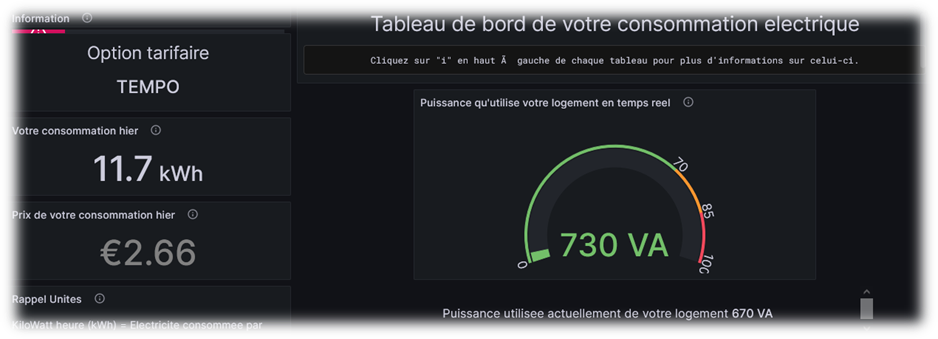
- Pour avoir accès à votre interface, il suffit de vous rendre sur le site web
- https://grafana-ote.univ-grenoble-alpes.fr et de rentrer les identifiants qui vont ont été fournis par mail
Pour aller plus loin
- Si vous souhaitez aller plus loin ou que vous rencontrez des difficultés, vous pouvez vous rendre sur le forum https://miniprojets.net/index.php/forum/ ou contacter Jérôme ou la Team XKY à cette adresse mail xky.messages@miniprojets.net